複合機・コピー機のコラム




スマホ内の資料や写真を、PCを介さずに直接コピー機から印刷したいと考える方は少なくありません。
結論として、現在の業務用複合機でスマホ印刷を実現するには「メーカー専用アプリ」「AirPrint/Mopria」「Wi-Fi Direct」という3つの主要な手段があります。
しかし、設定の煩雑さやセキュリティ上の懸念から、スムーズな運用ができずに時間を浪費してしまうケースも目立ちます。
この記事では、2026年最新の接続手順を詳しく解説するとともに、設定トラブルの根本原因や、失敗しないための最新機種の選び方を紹介します。
適切な環境を整えることで、業務効率は劇的に向上します。
【この記事のまとめ】

複合機・コピー機業界歴10年 / 複合機NAVIマネージャー
高山 和浩
複合機・コピー機の導入支援およびオフィス最適化に携わり10年 。これまで1,200社を超えるお客様の課題解決をサポートしてきました。
単なる機器の販売・リース契約に留まらず、企業のコスト削減シミュレーションから、導入後の保守トラブルゼロを目指した運用管理、最新のペーパーレス化(DX)推進まで、オフィス環境全般のコンサルティングを信条としています 。
現場で培った「忖度のない機種選定基準」と「業界の裏側まで知り尽くした適正コストの知識」を軸に、利用者にとって真に役立つ情報を中立的な立場から分かりやすく解説します 。
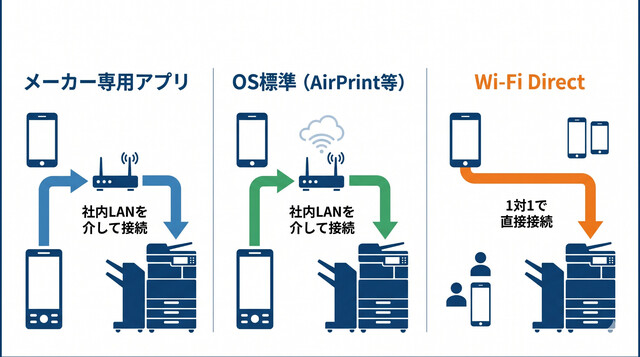
スマホから業務用複合機で印刷を実行するには、利用環境や求める機能に応じて3つの接続方式を使い分けるのが最も効率的です。
なぜなら、それぞれの方式によって「対応機種」「設定の難易度」「利用できる機能」が大きく異なるからです。
例えば、社内LANに接続されたPCと同じ感覚で印刷したい場合と、来客者が一時的に印刷したい場合では、最適なアプローチが変わります。
まずは、ご自身のオフィス環境でどの方法が最適かを確認しましょう。
【この章のポイント】
・メーカー専用アプリは多機能だが初期設定が必要
・AirPrint/Mopriaは設定不要だが機能が限定的
・Wi-Fi Directは社内ネットワークに依存しない安全な接続が可能
キヤノン、リコー、富士フイルムなどの各メーカーは、スマホ連携を強化するために専用のモバイルアプリを提供しています。
1つ目のステップとして、「Print Utility for iOS/Android等」や「RICOH Smart Device Connector」「Print Utility for iOS/Android」といったアプリをインストールし、複合機のIPアドレスを登録する必要があります。
この方法の最大のメリットは、印刷だけでなくスマホへのスキャンデータの取り込みや、詳細な印字設定(両面印刷、ステープル留め等)が可能な点です。
一方で、機種ごとに対応アプリが異なるため、導入しているメーカーに合わせた準備が欠かせません。
2つ目の方法は、iPhoneやAndroidに標準搭載されている「AirPrint」や「Mopria」といったOS標準の印刷機能を利用することです。
専用アプリを個別にインストールする必要がなく、スマホが複合機と同じネットワーク内にあれば、印刷メニューから直接プリンターを選択するだけで出力が完了します。
しかし、この方法はメーカー専用アプリに比べて、給紙トレイの選択やパンチ(穴あけ)設定などの詳細な仕上げ機能が制限される場合が多く、単純なドキュメント出力に向いています。
また、10年以上前の古い業務用複合機では、これらの標準規格に対応していないことがあるため注意が必要です。
3つ目は、スマホと複合機を1対1で無線接続する「Wi-Fi Direct」機能です。
社内のメインネットワーク(有線LANやWi-Fiルーター)を介さずに接続できるため、来客者が私物デバイスから印刷したい際や、セキュリティ上の理由でゲストを社内LANに入れたくない場合に非常に有効です。
特に、最新の業務用複合機であれば、操作パネルに表示されたQRコードをスマホで読み取るだけで接続が完了する機能を備えたモデルが増えています。
これにより、従来の複雑なWi-Fiパスワード入力の手間を省くことができます。
正しい手順を踏んでいるはずなのに印刷できない場合、その原因は単なる「接続ミス」ではなく、より深い階層の「ネットワーク設定」や「ハードウェアの老朽化」にあることが一般的です。
トラブルに直面した際は、まず「スマホと複合機が本当に同じネットワークにいるか」という基本に立ち返る必要があります。
しかし、個別の対処法を試しても解決しない場合は、その機器自体が現在のIT環境(最新OSやセキュリティ基準)に適応できていない可能性も考えられます。
ここでは、現場でよくある失敗事例とその対処法を整理します。
【この章のポイント】
・接続トラブルの多くはネットワークの不一致が原因
・固定IPアドレスの設定やアプリの更新で解消する場合がある
・古い機種は最新OSのセキュリティ仕様に対応しきれないケースがある
最も頻繁に見られる原因は、スマホが社内Wi-Fiの「ゲスト用SSID」に繋がっている一方で、複合機は「社内用SSID(または有線LAN)」に繋がっているというネットワークの分離です。
業務用複合機はセキュリティ確保のために、外部からのアクセスを遮断する設定になっていることが多いため、同一セグメント(ネットワークのグループ)に属していない限り、スマホからプリンタを認識することはできません。
また、Wi-Fiの周波数帯(2.4GHzと5GHz)が混在している環境でも、自動認識がうまくいかないケースがあります。
一度スマホのWi-Fiをオフ・オンし、正しいアクセスポイントに接続し直すだけで解決することも少なくありません。
次に確認すべきは、複合機自体の設定とアプリのバージョンです。
複合機のIPアドレスが変動する設定(DHCP)になっていると、スマホアプリ側で登録した情報が古くなり、突然接続できなくなることがあります。
このような事態を防ぐには、あらかじめ複合機のIPアドレスを固定しておくことが推奨されます。
一方で、スマホ側のOSアップデートにより、古いバージョンのメーカーアプリが正常に動作しなくなることもあります。
常に最新のアプリをインストールし、メーカーが提供するサポート情報を確認することが大切です。
【スマホ印刷ができない時の原因と対処法チェックリスト】
| ステップ | 確認項目(周辺エンティティ) | 具体的な対処アクション |
|---|---|---|
| 1. ネットワーク | スマホと同じWi-Fiに繋がっているか | Wi-FiのSSIDを確認し、必要なら再接続 |
| 2. アドレス | 複合機のIPアドレスが正しいか | 操作パネルでIPアドレスを確認し、アプリに再登録 |
| 3. アプリ/OS | アプリやスマホOSが最新か | アプリストアで更新を確認し、最新版へアップデート |
| 4. 本体の状況 | そもそも古い機種で非対応ではないか | 【解決策】最新のリース機種への入れ替えを検討 |
【複合機専門家のワンポイント】
「設定が正しいのに印刷できない場合、社内ネットワークのセグメント分離が原因であることが多々あります。特に古いルーターや複合機では、最新OSのセキュリティ仕様に対応しきれないケースも増えています。」
スマホ印刷の導入は利便性を高める一方で、社内ネットワークに「穴」を開けるリスクも伴います。
特に、個人のスマホを業務に利用するBYOD(Bring Your Own Device)が進む現代では、適切なセキュリティ対策を講じなければ重大なトラブルに発展しかねません。
そのため、利便性だけを優先するのではなく、「誰が、いつ、何を印刷したか」を把握できる仕組みを構築することが重要です。
ここでは、安全にスマホ印刷を運用するための具体的な対策を解説します。
【この章のポイント】
・私物デバイスの接続(BYOD)は情報漏洩やウイルス感染のリスクを伴う
・ユーザー認証機能の活用により「誰が何を印刷したか」を管理可能
・ネットワーク分離はセキュリティと利便性を両立させるための必須条件
私物スマホを社内Wi-Fiに直接接続させることは、万が一その端末がウイルスに感染していた場合に、社内の全サーバーやPCへ被害が拡大する恐れがあります。
このリスクを軽減するためには、複合機の「ユーザー認証機能」を活用することが不可欠です。
最新の業務用複合機であれば、スマホをパネルにかざすだけで個人の認証を行い、許可された文書だけを印刷させる設定が可能です。
これにより、未登録のデバイスからの不正アクセスや、機密文書の取り違えを効果的に防ぐことができます。
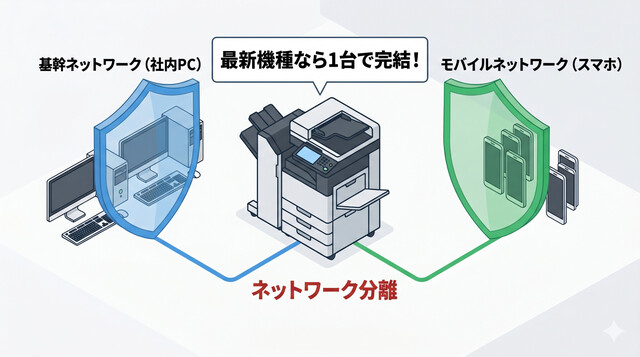
より強固な対策として、総務省のガイドライン等でも推奨されている「ネットワーク分離」が挙げられます。
具体的には、業務用の基幹ネットワークと、スマホなどのモバイル用ネットワークを論理的に切り離す方法です。
しかし、従来の古い環境でこの設定を行うには高度なネットワーク構築の知識が必要でした。
一方で、最新の業務用複合機であれば、多くの場合オプションや標準機能として「デュアルネットワーク」に対応しており、1台の複合機で社内LANとスマホ用Wi-Fiを同時に、かつ安全に運用できるよう設計されています。
スマホ印刷の設定で何度も失敗し、時間を浪費しているとしたら、それは単なる技術不足ではなく「機種の限界」かもしれません。
最新の業務用複合機に入れ替えることは、単に機能が増えるだけでなく、管理者の手間とセキュリティリスクを根本から解消することに繋がります。
特に、リースでの導入であれば、初期費用を抑えつつ常に最新のテクノロジーを活用できます。
今の機種で無理にスマホ連携を試行錯誤するよりも、トータルコストで見て「失敗しない」選択肢があることを知っておくべきです。
【この章のポイント】
・最新機種はQRコード連携など「煩雑な設定を省略できる」利便性を備えている
・高度なセキュリティ機能が標準化されており、設定の手間とリスクを大幅軽減
・初期費用0円のリース導入なら、月々のコストを抑えて最新環境が手に入る
2026年現在の最新機種では、従来の煩雑な設定は過去のものとなりつつあります。
例えば、複合機の液晶パネルに表示されたQRコードをスマホカメラで読み取るだけで、Wi-Fi接続からプリンタ登録までを自動で行う機能が標準化されています。
これにより、ITに詳しくない社員でも迷わずスマホ印刷を開始でき、システム管理者に設定の問い合わせが来る時間を大幅に削減できます。
「使いたい時にすぐ使える」環境こそが、真の業務効率化と言えます。
業務用複合機を最新モデルに入れ替える際、一括購入では多額のキャッシュが必要になりますが、リース契約であれば初期費用0円(月額固定)で導入可能です。
さらに、保守サービスはリース会社と別途契約することが多く、月額の保守費用を支払うことで、スマホ印刷のトラブルだけでなく、万が一の故障時もプロのサポートを定額で受けることができます。
また、最新機種は省エネ性能も向上しており、電気代といったランニングコストの削減にも貢献します。
自社の印刷枚数や利用状況に合わせて最適な機種を「見積り比較」することで、現在の支払い額を変えずに最新環境へアップグレードできるケースも少なくありません。
【複合機専門家のワンポイント】
「古い複合機を騙し騙し使い続けることで発生する『印刷できない時間』の損失は、意外と大きいものです。最新機種への入れ替えは、単なる機能追加ではなく、社員のストレス軽減とセキュリティ強化を同時に実現する投資です。」
A. 機種がモバイル連携機能に対応している必要があります。
初期のモバイル連携モデルや、最新のセキュリティ規格(WPA3やTLS 1.3)に対応していない古い機種では、OS標準機能が利用できなかったり、接続が拒否されたりすることがあります。その場合は最新機種への買い替えがスムーズです。
A. はい、多くのメーカー専用アプリ(Print Utility for iOS/Android等)でスキャン機能もサポートしています。
複合機で読み取ったデータをそのままスマホへ転送し、メール添付やクラウドストレージ(Google Drive等)への保存が可能です。
A. 各メーカーが提供するクラウドプリントサービスを利用すれば可能です。
あらかじめクラウド上にアップロードしたデータを、オフィスに戻った際に複合機から出力できますが、この機能も最新のクラウド対応機種であることが前提となります。
スマホからコピー機・複合機で印刷する方法には、専用アプリ、AirPrint/Mopria、Wi-Fi Directの3つがあり、それぞれに特徴があります。
しかし、実際にオフィスでこれらを運用するには、単に「繋ぎ方」を知るだけでなく、ネットワーク環境の整備やセキュリティ対策、そして何より「機種の性能」が鍵を握ります。
もし現在、設定の難しさや接続不良、あるいは古い機種によるセキュリティ不安を抱えているのであれば、それは「最新の業務用複合機」を検討すべきサインかもしれません。
複合機はスペックや利用状況によって適した機種・料金が変わるため、記事内容を参考にしつつ、最後は専門業者による一括見積りで比較するのが、最も「失敗しない」確実な方法です。
\入力はたったの1分!もちろん無料!今すぐ最適プランを見つけよう!/







自社に合う複合機を
最安水準でご提案
印刷枚数・用途・必要機能に合わせて、最適な新品複合機を比較できます。

主要メーカーをまとめて比較

最安水準のリースプラン

導入後の保守までしっかりサポート