複合機・コピー機のコラム




コピー機のスキャン環境を最適化するには、現在の設定トラブルを解消するだけでなく、電子帳簿保存法への対応や業務効率を見据えた「機種選定」が重要です。
ビジネスの現場では、PCのOSアップデートやセキュリティ設定の変更により、これまで使えていたスキャン機能が突然停止するトラブルが頻発しています。
本記事では、主要メーカー共通の基本的なスキャン手順からエラー時の対処法、さらに「失敗しない最新機種の導入方法」まで、複合機のプロが徹底解説します。
【この記事のまとめ】

複合機・コピー機業界歴10年 / 複合機NAVIマネージャー
高山 和浩
複合機・コピー機の導入支援およびオフィス最適化に携わり10年 。これまで1,200社を超えるお客様の課題解決をサポートしてきました。
単なる機器の販売・リース契約に留まらず、企業のコスト削減シミュレーションから、導入後の保守トラブルゼロを目指した運用管理、最新のペーパーレス化(DX)推進まで、オフィス環境全般のコンサルティングを信条としています 。
現場で培った「忖度のない機種選定基準」と「業界の裏側まで知り尽くした適正コストの知識」を軸に、利用者にとって真に役立つ情報を中立的な立場から分かりやすく解説します 。
業務でコピー機(複合機)のスキャン機能を活用する場合、用途やネットワーク環境に応じて最適な保存方法を選択することが重要です。
結論から述べると、オフィスで最も一般的に利用されているのは、社内ネットワーク上のフォルダへ直接データを送る「SMBスキャン」です。
しかし、近年ではテレワークの普及やセキュリティ意識の高まりにより、設定のしやすさと外部共有のしやすさを兼ね備えた「クラウド保存」を選択する企業が急増しています。
【この章のポイント】
・業務利用で最も標準的なのは、共有フォルダへ直接保存する「SMBスキャン」
・設定の手間を省きたい場合や単発の利用なら「メール送信」や「USBメモリ保存」が有効
・DX推進や法対応を見据えるなら、複雑なネットワーク設定が不要で高セキュアな「クラウド保存」が次世代の標準となる
SMBスキャンは、複合機からパソコンの「フォルダ」に直接データを送る方式です。
メリット:スキャン後すぐにパソコンでファイルを確認できるため、大量の書類を電子化する業務に非常に適しています。
注意点:WindowsのOSバージョンアップやセキュリティパッチの適用によって、フォルダの共有設定が無効化され、突然スキャンができなくなるリスクがあります。
複合機で読み取ったデータをメールに添付し、指定したアドレスへ送信する方法です。
メリット:フォルダ設定が不要なため導入が容易であり、外出中の担当者へ直接データを送りたい場合などに重宝します。
注意点:メールサーバーの容量制限により大容量のファイルを送れないケースや、通信経路の暗号化設定が必要になるなどの制約も存在します。
複合機の本体横にあるポートにUSBメモリを差し込み、スキャンデータを直接保存する方式です。
メリット:ネットワーク設定を一切介さないため、社内LANがつながっていない環境や、緊急時のスキャン手段として非常に有効です。
注意点:紛失による情報漏洩のリスクや、ウイルス感染の懸念から、多くの企業ではセキュリティポリシーによって使用を制限されているのが実情です。
Google DriveやOneDrive等のクラウドサービスへ直接アップロードする方式です。
メリット:個別のPC設定が不要で、テレワーク中も自宅からファイルを確認できます。
注意点:複合機側で各クラウドサービスとの連携設定(初回のみ)が必要です。
スキャン保存方法の比較・選定基準
| 保存方法 | 設定の難易度 | 処理スピード | セキュリティ | 業務利便性 | 特徴と活用シーン |
|---|---|---|---|---|---|
| SMB保存 (共有フォルダ) | ★★★★☆ (高) | ★★★★☆ (速) | ★★★☆☆ (中) | ★★★★☆ (高) | 業務で最も一般的だが、OS更新によるエラーリスクがある |
| メール送信 | ★☆☆☆☆ (低) | ★★☆☆☆ (遅) | ★★★☆☆ (中) | ★★★☆☆ (中) | 少量のデータを急ぎで共有したい場合に有効。容量制限に注意 |
| USB保存 | ★☆☆☆☆ (低) | ★★★☆☆ (中) | ★☆☆☆☆ (低) | ★★☆☆☆ (低) | ネットワーク不要だが、紛失やウイルス感染のリスクが高い |
| クラウド保存 | ★★☆☆☆ (中) | ★★★★★ (最速) | ★★★★☆ (高) | ★★★★★ (最高) | 最新機種の標準機能。設定不要で、どこからでも安全にアクセス可能 |
【複合機専門家のワンポイント】
「SMBスキャンは利便性が高い一方で、Windows UpdateによるSMBプロトコルの制限強化などで設定が複雑化しています。
業務を止めないためには、個別のPC設定に依存しない『クラウド保存機能』を標準搭載した最新機種への更新が、長期的なコストパフォーマンスにおいて優れています。」
複合機で「送信エラー」が表示されてスキャンが止まるトラブルの多くは、デバイス本体の故障ではなく、通信環境や接続先のパソコン側に原因があります。
まずは「物理的な接続」と「設定の変更」の2点を確認することで、専門業者を呼ばずとも自力で解決できる可能性が高いです。
特にPCの買い替えやOSのアップデート直後にエラーが出た場合は、セキュリティ設定がスキャンデータの受信をブロックしていることが疑われます。
【この章のポイント】
・エラーコード(#801や0x800…等)が出た際は、まずLANケーブルの抜けやPCの電源を確認する
・「スキャンできない」の主因は、セキュリティソフトのファイアウォールによる通信ブロックが多い
・旧式の複合機は最新OSのセキュリティ基準を満たせず、設定変更だけでは復旧できないケースがある
トラブルが発生した際、意外に見落としがちなのが初歩的な接続ミスです。
以下の3点を順に確認してください。
Windowsの更新プログラム適用後、共有設定内の「すべてのネットワーク」にある「パスワード保護共有」が勝手にオンになることがあります。これが原因で複合機から拒否される場合、ここをオフにする必要があります。
また、共有フォルダのアクセス許可(権限設定)で、複合機が使用するユーザーアカウントが除外されていないかも重要なチェックポイントです。
リコーの公式サイトにおける「よくあるご質問」でも指摘されている通り、セキュリティソフトの導入や更新によって、複合機からの通信が「未知の脅威」として遮断される事例が多発しています。
一時的にファイアウォールを無効にしてスキャンが通る場合は、セキュリティソフト側で複合機のIPアドレスを「例外(許可リスト)」に追加する設定が必要です。
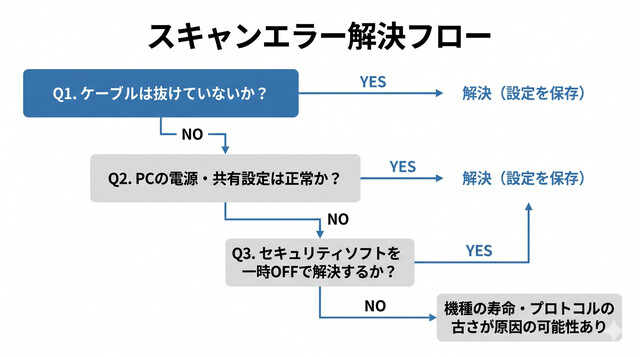
ケーブル確認、PCの共有設定、セキュリティソフトの影響を順に確認し、解決しない場合は機種の寿命や最新プロトコルへの非対応が原因であることを示唆している。
2024年1月からの改正電子帳簿保存法(電帳法)の本格運用により、領収書や請求書をスキャン保存する際の要件が厳格化されました。
キヤノンITソリューションズの調査によれば、法的要件を正しく満たして保存しなければ、税務調査において青色申告の承認取り消しや、重加算税の対象となるリスクを負う可能性があります。
単に「画像として保存する」だけでは不十分であり、解像度やタイムスタンプの付与、または「訂正・削除履歴が残るシステム(クラウドストレージ等)」の利用といった、真実性を確保するための要件をクリアする必要があります。
【この章のポイント】
・解像度200dpi以上、フルカラー(24ビット以上)での保存が法的要件となる
・「解像度不足」や「タイムスタンプ漏れ」は、自力での設定ミスが起きやすいリスク項目
・最新機種なら、スキャン時に自動で要件をチェックし、クラウドストレージへ直送する機能が備わっている
国税庁のガイドラインによれば、スキャナ保存を行う際は「真実性の確保」と「可視性の確保」が求められます。
具体的には、200dpi以上の解像度で読み取ること、一定期間内にタイムスタンプを付与すること、そして検索機能(取引年月日・取引先・金額)を確保することです。
古い複合機を使い続けている場合、これらの設定を手動で行わなければならず、担当者の負担増と入力ミスによる「法対応の失敗」を招く恐れがあります。
電子帳簿保存法「スキャナ保存」必須要件チェックリスト
| 項目 | 具体的な法的要件 | 古い機種でのリスク | 最新機種のメリット |
|---|---|---|---|
| 解像度 | 200dpi以上で読み取ること | 設定漏れにより不備が発生 | 自動的に最適解像度でスキャン |
| 階調 (カラー) | 赤、緑、青(RGB)各256階調以上 | モノクロ設定ミスによる要件違反 | 常時フルカラー保存に自動固定 |
| タイムスタンプ | 受領後、最長約2ヶ月以内に付与 | 手動付与の手間と漏れが発生 | スキャンと同時に自動付与連携 |
| 検索性 | 日付・金額・取引先で検索可能 | 手動のファイル名入力が負担 | AI OCRでファイル名まで自動生成 |
【複合機専門家のワンポイント】
「古い機種で電帳法に対応しようとすると、設定の複雑さからスキャン作業そのものが属人化し、業務効率が著しく低下します。
最新の複合機をリース導入すれば、専用ソフトとの連携により、スキャンするだけで自動的に法的要件を満たした形式で保存されるため、人為的なミスを完全に排除できます。」
スキャンに関する不満(遅い、エラーが出る、設定が難しい)を根本から解決するなら、最新の業務用複合機への更新を検討すべきです。
2026年現在の最新機種は、数年前のモデルと比較して読み取りセンサーの感度と処理チップの性能が飛躍的に向上しています。
【この章のポイント】
・最新機は「両面同時読み取り」により、A4サイズで毎分200枚を超える高速スキャンが可能
・AI OCR機能が進化し、ファイル名が「取引先名」や「金額」で自動リネームされる
最新機種における最大の進化は、単なる「読み取り速度」だけではありません。
「白紙飛ばし」「傾き補正」「サイズ混在スキャン」といった自動補正機能の精度が向上しており、原稿をセットしてボタンを押すだけで、そのまま提出可能な高品質なデータが生成されます。
また、複数のメーカーをまとめて比較することで、自社の印刷枚数や電子化の頻度に合わせた「最もコストパフォーマンスの高い1台」を見つけることが可能になります。
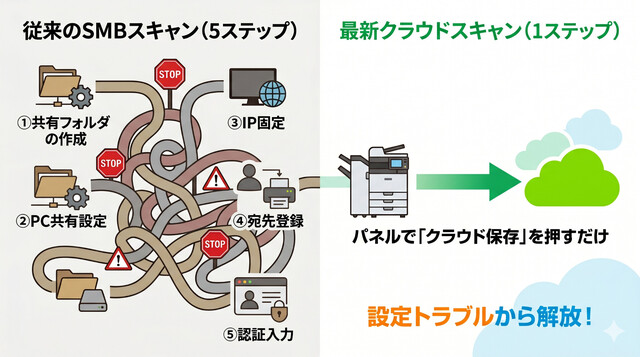
SMBスキャンはPC設定や認証など5工程が必要だが、最新のクラウドスキャンは操作パネルの1ボタンで完結し、設定トラブルを回避できることを示している。
A. 複合機側で設定されている「宛先(保存先パス)」を変更する必要があります。
ただし、デスクトップはOSの設定によってパスが複雑になりやすいため、Cドライブ直下に「Scan」などの専用フォルダを作成し、共有設定を行うのが最も安定します。また、PCのIPアドレスが変わってもエラーが出ない「ホスト名(PC名)」での登録が、現在の主流な設定方法です。
A. 中古機の場合、最新のOS(Windows 11等)に対応したスキャナドライバが提供されていなかったり、クラウド連携機能が非搭載だったりすることが多いです。
特に電子帳簿保存法への対応を目指すなら、セキュリティ更新が継続されており、法対応機能が標準搭載された新品機種をリースで導入するのが最も安全です。
A. 設定で解像度を300dpiから、法的要件の下限である200dpiへ下げることで、データ量が軽くなり速度は上がります。
しかし、根本的な原因は複合機の読み取りセンサーの物理的性能にあることがほとんどです。
両面同時読み取りに対応した最新機種に更新すれば、画質を落とさずとも数倍の速さで電子化を完了できます。
スキャンの悩みは、設定手順を知るだけでは解決しません。
PC環境や法改正は常に変化しており、それに対応し続けるにはプロのサポートと最新のハードウェアが不可欠です。
特に電子帳簿保存法への対応を機に、設定の手間がかからないクラウド連携機への入れ替えを検討する企業が増えています。
自社の業務フロー、スキャン頻度、必要なセキュリティレベルによって、最適なメーカーや機種、そしてリース料金は大きく異なります。
まずは主要メーカーをまとめて比較し、失敗のない導入条件を確認することから始めましょう。
\入力はたったの1分!もちろん無料!今すぐ最適プランを見つけよう!/






自社に合う複合機を
最安水準でご提案
印刷枚数・用途・必要機能に合わせて、最適な新品複合機を比較できます。

主要メーカーをまとめて比較

最安水準のリースプラン

導入後の保守までしっかりサポート