複合機・コピー機のコラム




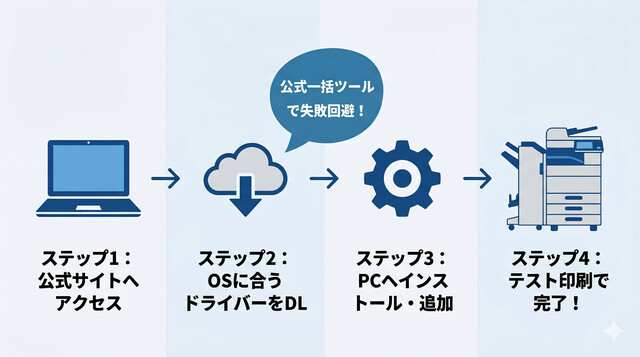
パソコンからコピー機へ印刷するためには、PCと機器を繋ぐ「プリンタードライバー」の導入が必須です。 2026年現在の主要OSであるWindows 11やmacOSでは、ネットワーク上の機器を自動認識する機能が向上していますが、詳細な設定や独自の機能を利用するにはメーカー公式サイトから最新のドライバーを入手するのが最短の解決策となります。
この記事でわかること3点
【この記事のまとめ】

複合機・コピー機業界歴10年 / 複合機NAVIマネージャー
高山 和浩
複合機・コピー機の導入支援およびオフィス最適化に携わり10年 。これまで1,200社を超えるお客様の課題解決をサポートしてきました。
単なる機器の販売・リース契約に留まらず、企業のコスト削減シミュレーションから、導入後の保守トラブルゼロを目指した運用管理、最新のペーパーレス化(DX)推進まで、オフィス環境全般のコンサルティングを信条としています 。
現場で培った「忖度のない機種選定基準」と「業界の裏側まで知り尽くした適正コストの知識」を軸に、利用者にとって真に役立つ情報を中立的な立場から分かりやすく解説します 。
パソコンからコピー機へ印刷を指示するには、使用しているPCのOSに適合した「プリンタードライバー」を正しくインストールしなければなりません。
プリンタードライバーとは、PC内のデジタルデータを複合機が理解できる言語に翻訳するための橋渡し役を担うソフトウェアのことです。 これがない状態では、たとえLANケーブルやWi-Fiで物理的に繋がっていたとしても、PC側から印刷の命令を送ることはできません。 特にオフィスで共有される業務用複合機の場合、メーカーの公式サイトから型番に合った最新版をダウンロードして導入するのが、失敗を防ぐための鉄則です。
【この章のポイント】
・メーカー公式サイトから、自分のPCのOSに適合した最新ドライバーをダウンロードする
・「標準設定」でうまくいかない場合は、手動で複合機のIPアドレスを指定して接続する
Windows 11を搭載した最新のPCでは、コントロールパネルまたは「設定」アプリからプリンターの追加を行います。
Microsoftのサポートによれば、ネットワーク上のプリンターが自動的に検出されない場合は、手動で「IPアドレスまたはホスト名を使用してプリンターを追加する」という選択肢を選ぶことで、確実に接続を確立できます。 この際、事前にメーカーサイトからダウンロードしておいたドライバーファイルを指定することで、複合機固有の高機能な印刷オプション(ホチキス留めやパンチ穴開けなど)が利用可能になります。
macOSを使用している場合は、「システム設定」内の「プリンターとスキャナ」から設定を進めます。
多くの最新複合機はAirPrintに対応しているため、同一ネットワーク内にあれば「+」ボタンを押すだけで追加可能です。
しかし、細かい画質調整やセキュリティプリント機能など、業務で不可欠な機能を使いたい場合には、やはりメーカー専用のドライバーをインストールした上で、プロトコルに「LPD」や「IPP」を選択して手動追加する方法が推奨されます。
【複合機専門家のワンポイント】
「PCから印刷できないトラブルの約4割は、OSアップデートに伴うドライバーの不整合です。手動設定よりも、メーカーが提供する『一括インストールツール』を使う方が初心者でも失敗がありません。」
印刷ボタンを押しても反応がない、あるいは「オフライン」と表示される場合、その原因の多くはネットワーク接続の不備やIPアドレスの競合にあります。
まずは、PCと複合機が同じWi-Fiルーターやネットワークハブに接続されているかを確認してください。 特にオフィス環境では、複数のネットワーク(ゲスト用Wi-Fiなど)が存在することがあり、接続先が異なると互いに認識できません。 また、接続が頻繁に切れる場合は、複合機側のネットワーク設定で「IPアドレスを固定(静的IP)」に設定し、ルーターの再起動などでアドレスが勝手に変わらないように対策することが、運用の安定に繋がります。
【この章のポイント】
・PCと複合機が同じWi-Fi(ネットワーク)に接続されているか確認する
・IPアドレスが変動しないよう、複合機側で「静的IP(固定)」に設定するのが望ましい
Windowsで「オフライン」表示が消えない場合、SNMP(簡易ネットワーク管理プロトコル)の設定を見直す必要があります。
NECのサポートページによると、Windows側のプリンターポート設定で「SNMPステータスを有効にする」にチェックが入っていると、ネットワークの状態によって誤ってオフラインと判定されるケースがあります。 このチェックを外すことで、ステータス誤認を回避し、常に印刷可能な状態を維持できることがあります。
複数のPCやデバイスが接続されるオフィスでは、IPアドレスの重複(競合)によって通信が遮断されることがあります。
これを防ぐには、複合機の本体操作パネルからネットワーク設定を開き、自動取得(DHCP)ではなく手動で任意の数字(例: 192.168.1.100など)を割り当てるのが有効です。 一度固定してしまえば、PC側のポート設定もその数字に合わせるだけで済むため、以降は設定が勝手に外れるといったリスクを最小限に抑えられます。
ただし、他のPCやスマホが既に使用している番号と重ならないよう、ネットワーク管理者に確認するか、ルーターの割り当て範囲外の数値を指定してください。
【複合機専門家のワンポイント】
「古い複合機では、最新の無線LAN規格(Wi-Fi 6など)に対応できず、接続が不安定になるケースが増えています。設定だけで解決しない場合は、通信環境と機器のミスマッチが疑われます。」
よくある印刷トラブルと解決策一覧表
| トラブル現象 | チェックすべきポイント(原因) | 即効性のある対処法(解決策) |
|---|---|---|
| オフラインと表示される | ネットワーク(Wi-Fi/LAN)の接続切れ | PCと複合機が同じネットワークか確認 |
| 設定が認識されない | ドライバーの不整合・バージョンの古さ | メーカー公式の最新ドライバーを再導入 |
| 接続がブツブツ切れる | IPアドレスの重複(競合) | 複合機のIPアドレスを「固定設定」にする |
| 改善しない・設定が複雑 | 【重要】ハードウェアの寿命・規格不一致 | 最新機種への入れ替え(比較見積り)を検討 |
設定の難しさや頻発する不具合に悩まされているなら、それは機器の性能やサポート体制が現在のビジネス環境に合っていないサインかもしれません。
最新の業務用複合機であれば、クラウド連携によるドライバーのドライバー配布の自動化や、メーカー提供の管理ツールによる一括アップデート機能、遠隔でのリモート保守機能が標準搭載されています。
初期設定の煩わしさから解放されるだけでなく、万が一印刷できなくなった際も、プロの保守スタッフがすぐに対応してくれるため、管理担当者が貴重な時間を設定作業に奪われることもありません。
【この章のポイント】
・最新の新品複合機なら、ドライバーの自動設定やクラウド連携で導入時のストレスが激減する
・リース契約や現金一括購入なら、設定トラブルも専門スタッフの遠隔・訪問サポートで解決できるため、業務を止めない
PCのOS(Windows 11など)は常に進化していますが、10年近く前の古い複合機は最新のセキュリティ規格やOSの仕様に追いつけないことがあります。
設定を何度やり直してもうまくいかない、あるいは接続がブツブツ切れるという状況は、単なる設定ミスではなく「ハードウェアの寿命」であることが多いのです。
こうした負の体験を繰り返すことは、結果として業務効率を大幅に下げ、機会損失を招くコストとなってしまいます。
自社に最適な一台を失敗なく選ぶためには、複数のメーカーをフラットな視点で比較することが不可欠です。
各メーカー(富士フイルム、KONICA、CANONなど)によって、設定のしやすさや保守拠点の多さ、リース料金の相場感は大きく異なります。
特定のメーカーに固執せず、自社の印刷枚数やネットワーク環境に合わせた「後継機種」を一括で見積り比較することで、導入費用を抑えつつ、トラブルの少ない快適なオフィス環境を手に入れることができます。
\入力はたったの1分!もちろん無料!今すぐ最適プランを見つけよう!/
自社に最適な複合機はどれ?
「安さ」と「失敗しない機種選定」を両立!
【無料】最新複合機のリース一括見積りはこちら
(主要メーカーを一括比較し、利用状況に合わせた後継機種をご提案します)
A. スマホの場合、専用のアプリ(Print Utilityなど)やOS標準機能(AirPrint / Mopria)を使用します。PCのように複雑なドライバー導入は不要なケースが多いですが、複合機がスマホと同じネットワークに接続されている必要があります。
A. カラー複合機であっても、ドライバー側の「カラー/白黒」の既定設定が白黒になっている、あるいはドライバーの種類が「Universal Driver(汎用)」になっている可能性があります。メーカー公式サイトからその機種専用の「PCL6ドライバー」や「専用インストーラー」を入れ直すことで解決します。
パソコンからコピー機への印刷設定は、正しいドライバーの選択とネットワーク環境の最適化によって、スムーズに完了させることができます。
しかし、オフィスの環境やPCの台数、OSの種類によって最適な設定方法は細かく変わります。
「設定がうまくいかない」「今の機種は管理が大変だ」と感じている場合は、自社の環境に合わせた機種選定とサポートが受けられる「新品リース・現金一括購入の活用」が、将来的な失敗を回避する最も合理的な選択となります。
まずは現在の利用状況を整理し、プロの提案を比較することから始めてみてはいかがでしょうか。
\入力はたったの1分!もちろん無料!今すぐ最適プランを見つけよう!/
条件に合う複合機をまとめて提案!
新品複合機の無料一括見積り・比較相談はこちら
※本記事に記載の手順や設定値は、一般的な環境を前提としています。ご使用のPC環境、OSのバージョン、複合機の型番により細部の操作が異なる場合があります。具体的な設定不備による機器の故障やデータ損失について、弊社は責任を負いかねます。詳細は各メーカーのサポート窓口や保守担当者へご確認ください。







自社に合う複合機を
最安水準でご提案
印刷枚数・用途・必要機能に合わせて、最適な新品複合機を比較できます。

主要メーカーをまとめて比較

最安水準のリースプラン

導入後の保守までしっかりサポート