複合機・コピー機のコラム




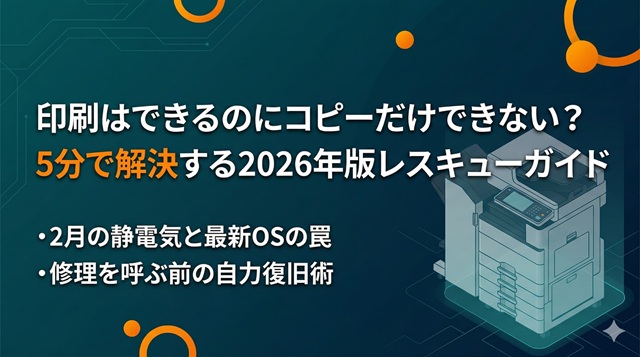
「印刷は動くのに、コピーだけが反応しない。故障して高額な買い替えが必要かもしれない」と諦めるのはまだ早すぎます。実は、複合機内部では「プリント機能」と「コピー(スキャン)機能」は別々の経路を通っています。
2026年現在の環境では、ハードウェアの物理的な故障よりも、最新OSのセキュリティ仕様変更や、オフィスの環境要因が原因で「一時的に動かない」ケースが急増しています。この記事の手順を上から試すだけで、今すぐ自力で直せるのか、それとも「修理」か「最新機へのリース入れ替え」を検討すべきラインなのかが確定します。もう、解決策を探して検索窓を彷徨う必要はありません。
【この記事のまとめ】

複合機・コピー機業界歴10年 / 複合機NAVIマネージャー
高山 和浩
複合機・コピー機の導入支援およびオフィス最適化に携わり10年 。これまで1,200社を超えるお客様の課題解決をサポートしてきました。
単なる機器の販売・リース契約に留まらず、企業のコスト削減シミュレーションから、導入後の保守トラブルゼロを目指した運用管理、最新のペーパーレス化(DX)推進まで、オフィス環境全般のコンサルティングを信条としています 。
現場で培った「忖度のない機種選定基準」と「業界の裏側まで知り尽くした適正コストの知識」を軸に、利用者にとって真に役立つ情報を中立的な立場から分かりやすく解説します 。
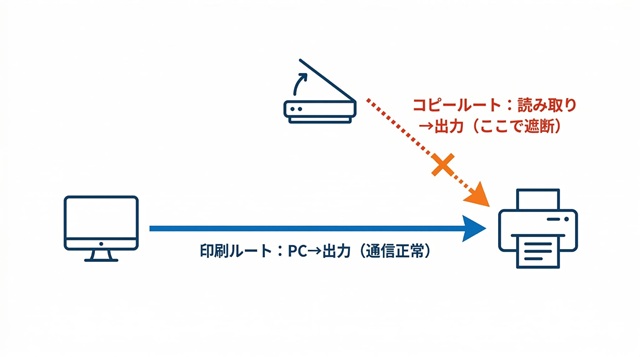
プリンターでPCからの印刷はできるのにコピーだけができない状態とは、「プリントエンジン(出力部)」は正常だが、「スキャナーユニット(読み取り部)」または「本体制御ソフト」に不具合が起きている状態のことです。
【この章のポイント!】
・印刷ができるなら、インク切れやヘッドの故障ではありません。
・原因は「原稿を読み取る部分」か「本体制御ソフト」のどちらかに限定されます。
複合機は内部で「スキャナー」と「プリンター」を繋ぎ合わせた構造をしています。PCからの印刷はネットワーク経由で直接プリントエンジンにデータが届きますが、コピーは「原稿の読み取り」という工程が追加されます。つまり、印刷ができる事実は「インクや紙送り機構、プリントヘッドは無事である」という強力な証拠になります。
【この章のポイント!】
・本体ボタンが効かなくても、PCからの遠隔操作なら動くことがあります。
・本体ボタンが反応しない緊急時は、PCから直接命令を出す「リモートスキャン」方法で物理故障を回避して業務を継続できます。
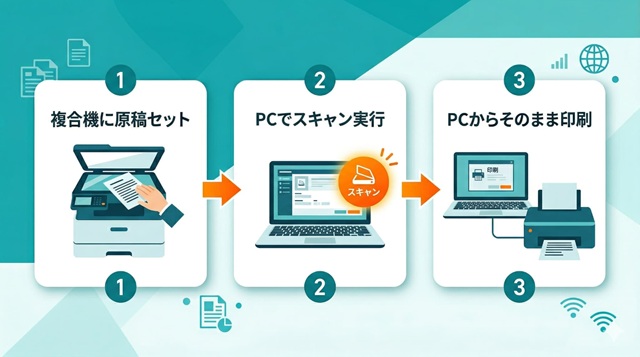
もし、今すぐ資料が必要で、本体のコピーボタンを押しても反応しない、あるいはエラーが出る場合は、本体の操作パネルを一切使わないPC操作によるリモートスキャンを試してください。
この方法を使えば、本体の液晶パネルやコピー制御基板に一時的な不具合があっても、PC側のドライバが橋渡し役となるため、正常に資料を作成できる確率が極めて高いです。
【複合機専門家のワンポイント】
「本体のボタンが反応しない時でも、ネットワーク経由の命令は受け付けるケースがあります。パネルの操作ができない場合でも、PCからのスキャン操作が実行できるかを確認することで、本体全体の故障か、操作パネルの一時的な不具合かを切り分けられる場合があります。まずはPCからスキャンをかけて、状況を確認してください」
\入力はたったの1分!もちろん無料!今すぐ最適プランを見つけよう!/
【この章のポイント!】
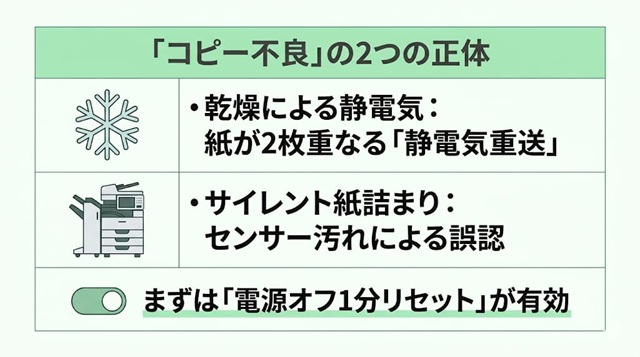
・まずは紙をパラパラとさばき、静電気を逃がしてからセットしてください。
・原因不明の時は、主電源スイッチでシャットダウンした後、コンセントを抜いて1分待つ「完全リセット」が有効です。
「昨日まで動いていたのになぜ?」という急なトラブル。特に多い原因は以下の3つです。
乾燥して湿度が低下しがちなオフィスでは、ADF(自動原稿送り装置)の中で紙同士が静電気で密着します。2枚重なって吸い込まれると、スキャナーは「何も書かれていない2枚目の裏面」を読み取ってしまい、結果としてエラーも出さずに白紙を出し続けることがあります。
小さな紙屑やホコリがセンサーに付着すると、原稿がないのに「原稿あり」と誤認したり、その逆が起きたりします。液晶に「原稿を確認してください」と出続ける場合は、センサー部分をエアダスターで吹くか、乾いた布で拭くだけで解消します。
【この章のポイント!】
・2026年の最新OS環境では、セキュリティ設定がコピー(通信)を止めている可能性があります。
・OSのアップデート後に不具合が出た場合は、デバイスの再登録が特効薬です。
2026年に入り、macOS Tahoe (v26) やWindows 11の最新セキュリティアップデートを適用したPCで、「印刷はできるのに『PCからのスキャン操作』だけが遮断される」事象が報告されています。
これはOS側が「プライバシー保護」のために、外部デバイス(複合機)からの画像データ入力を制限してしまうことが原因です。
パソコン側の設定やドライバー、複合機との接続状況に問題がないかを確認してください。確認方法や再設定の手順は、使用しているOSや複合機のメーカー・機種によって異なるため、取扱説明書やメーカーのサポート情報を参照しながら対応しましょう。
【複合機専門家のワンポイント】
「OSのアップデート直後にこの問題が起きたなら、設定を疑いましょう。特に会社で一括管理されているPCの場合、セキュリティポリシーが強制更新され、スキャナーとの通信ポートが閉じられることがあります。これは故障ではなく『拒絶』されている状態。IT部門に相談するか、最新のファームウェアへの更新で解決するケースが多いです。」
\入力はたったの1分!もちろん無料!今すぐ最適プランを見つけよう!/
【この章のポイント!】
・導入5年以上や異音は寿命のサイン。高額修理より初期費用0円の新品リースが合理的です。
・保守未加入なら出張費だけで数万円かかるため、修理代を最新機への投資に回すのが最も賢い判断です。
上記の手順を試しても直らない場合、物理的なパーツの寿命が考えられます。以下の症状が出ている場合は、自力での解決は困難です。
特に導入から5年以上経過している場合、「数万円かけて修理しても、また別の箇所が壊れる」という負の連鎖に陥りやすくなります。
| チェック項目 | 修理(延命) | 新品リース(入れ替え) |
|---|---|---|
| 初期費用 | 3〜8万円(部品・出張代) | 0円(初期投資不要) |
| 業務への影響 | 修理完了まで数日〜1週間停止 | 最短3日で最新機が稼働 |
\入力はたったの1分!もちろん無料!今すぐ最適プランを見つけよう!/
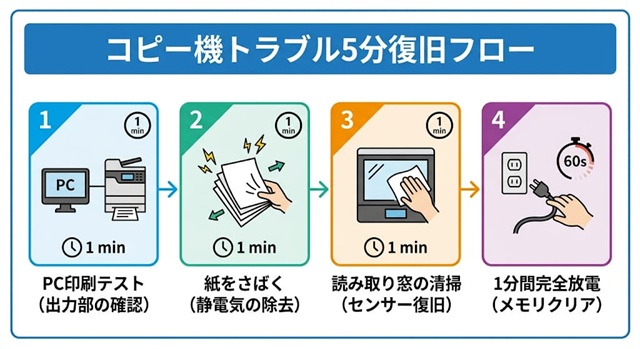
【この章のポイント!】
・この4ステップで直らなければ、物理故障の可能性が濃厚です。
使い方: このセクションをスクリーンショットして、スマホに保存してください。
【この章のポイント!】
・白紙が出るのは「読み取りの失敗」、メッセージが出るのは「通信またはセンサーの失敗」です。
・修理期間中のダウンタイムを考慮し、代替手段(スキャンバイパス法)を社内で共有しておきましょう。
A. 本体の物理的な検知センサーにホコリが詰まっているか、原稿を検知するレバー(アクチュエーター)が引っかかっています。センサー清掃とOSの設定確認を同時に行ってください。
A. 訪問修理の場合は当日〜3日程度ですが、部品取り寄せになると1週間以上かかることもあります。業務を止められない場合は、その期間だけPCスキャンで代用するか、短期レンタルの検討が必要です。
A. 「入れ替えリース」という手法があります。残債を新しいリースに組み込むことで、手出しの現金を抑えつつ最新機へアップグレード可能です。まずは現在の契約状況を含めてプロに相談することをおすすめします。
「印刷ができるなら、全損ではない」と安心するのは今日までです。だましだまし使い続けることで、重要な会議の直前に完全に沈黙してしまうのが一番の大きな損失(リスク)です。
「今の修理代」と「最新機のリース料」、どちらが自社にとって得か。 まずは、最新の相場を知るための「無料見積もり」から始めてみてください。条件を横並びで比較するだけで、今のモヤモヤはスッキリ解消します。
\入力はたったの1分!もちろん無料!今すぐ最適プランを見つけよう!/
「どの機種を選べばいいかわからない…」
「複数の業者とやり取りするのは面倒…」
「できるだけ安く、でも安心して使えるリース契約を結びたい…!」
そんなお悩みは、「複合機NAVI」がすべて解決します!
「複合機NAVI」では、専門家がお客様の状況を丁寧にヒアリング。数多くの機種から最適な一台を選び出し、お客様に代わって業者と交渉するため、手間なく、安心して最適なプランを導入いただけます。
私たちは、見積もり比較だけで終わらない、貴社の「複合機選びの頼れるパートナー」です。
\入力はたったの1分!もちろん無料!今すぐ最適プランを見つけよう!/
お客様満足度97.2%!その信頼は、350件を超えるお客様の声に支えられています。
私たち「複合機NAVI」が、お客様一人ひとりの状況に合わせた最適なご提案で、あなたの会社のコスト削減と業務効率アップを全力で応援します!
複合機NAVIでは、各メーカーの見積りを一括で、しかも業界最安値でご提案しております。 ランニングコストの削減を含めたご提案も可能です。
メーカー比較表プレゼント中!
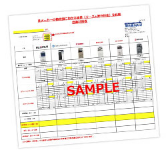
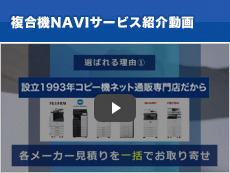
複合機NAVIは、1993年設立の複合機(コピー機)ネット通販の老舗代理店です。 その長年培ったノウハウにより、各メーカーから公認の販売実績をいただいております。

全国各地で最高品質のメーカー保守契約をご用意しています。しかも業界最安値!
さらに、カウンター保守契約特典もございますので、安心してご導入いただけます。
複合機NAVIだけの!安心度No.1メンテナンス

【無料】1分で完了!複数メーカーから最安値を一括比較
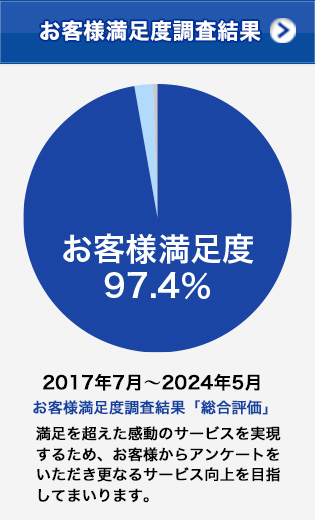
複合機NAVIはお客様満足度97.4%と高評価をいただいております。
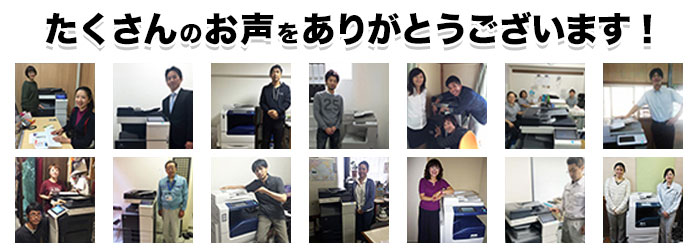
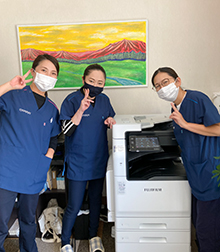
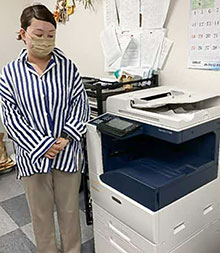
「最安で導入できて満足!」「営業担当の対応が早い」など、多数のお声をいただきました。
お客様の声を一部ご紹介!
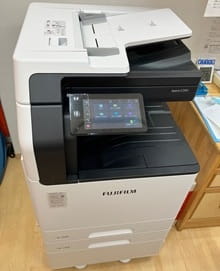
重要視していた、①コスト②解像度③色味がクリアしていた点が決め手となりました。
特に金額面を重視していて、営業担当さんがその相談にも親身に対応してくれ、 とても好感を持つことができた点も決め手となりました。
お問い合わせからご導入までの流れは大きく3ステップ。納期は最短で3営業日です。
STEP1

お問い合わせ・見積り
STEP2
リース予審・ご契約
STEP3

納品・設置工事
業界最安値に挑戦!オフィスの適正リース価格を今すぐ見積もる
複合機NAVIは、全国で複合機・コピー機のリース対応、メーカーの保守メンテナンスを行っています。
各メーカーの業界最安値を一括見積りさせていただくほか、お客様のご要望を詳しくうかがい、最適な機種を提案させていただきます。
メーカー公認の正規一次代理店のため、格安のお見積りが可能です。導入後も最高品質のメンテナンスをご提供いたします。
| 北海道 | |
|---|---|
| 東北地方 | |
| 関東地方 | |
| 中部地方 | |
| 関西地方 | |
| 中国地方 | |
| 四国地方 | |
| 九州地方 |






自社に合う複合機を
最安水準でご提案
印刷枚数・用途・必要機能に合わせて、最適な新品複合機を比較できます。

主要メーカーをまとめて比較

最安水準のリースプラン

導入後の保守までしっかりサポート